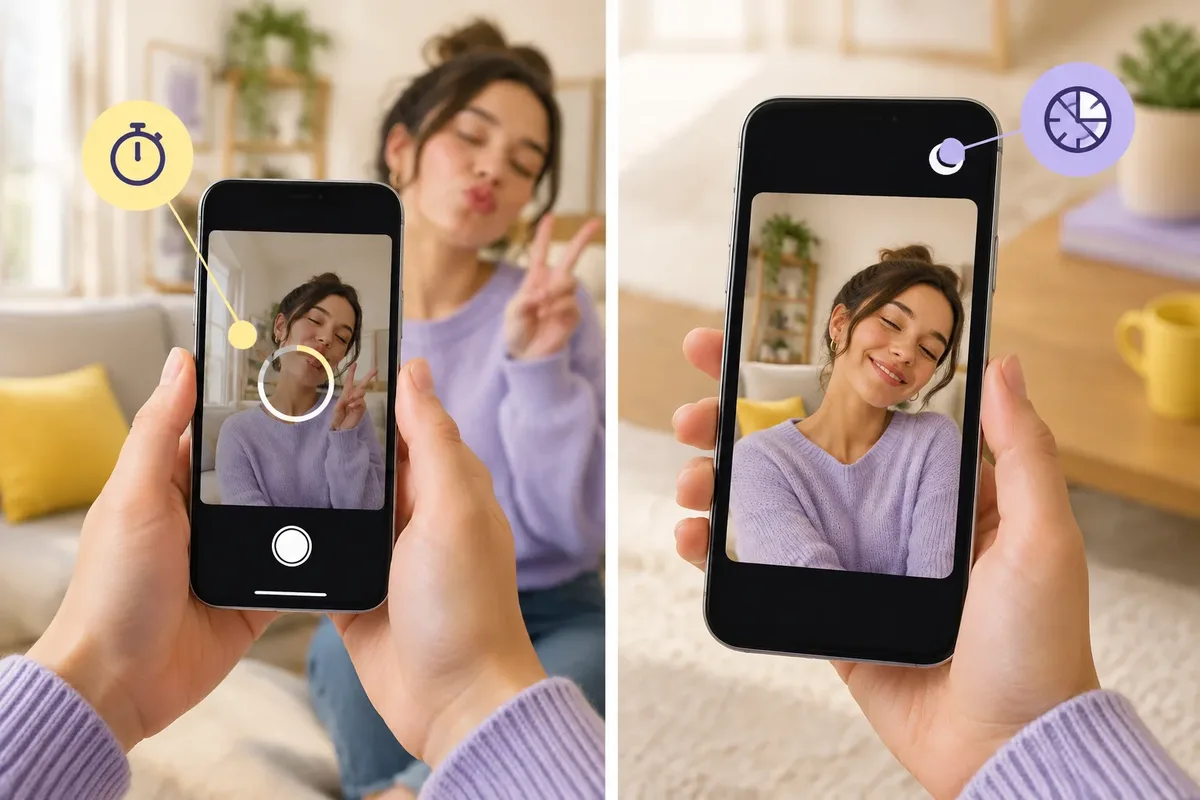
Tu sors ton téléphone pour préparer une photo, et Snapchat affiche une durée qui ne correspond pas à ce que tu voulais. Après avoir pris un Snap, l’icône du chronomètre permet de régler sa visibilité de 1 à 10 secondes, ou de laisser le destinataire le regarder sans limite de durée définie. Ce réglage contrôle l’affichage, pas le délai avant la prise de vue.
Le mot « minuteur » peut donc désigner deux gestes différents : retarder le déclenchement de l’appareil photo ou choisir combien de temps un Snap reste visible. La durée des messages dans une conversation constitue encore un autre réglage. Confondre ces commandes, c’est parfois envoyer un Snap trop vite, ou croire à tort qu’il disparaîtra partout.
Deux fonctions différentes : durée du Snap ou retard avant la photo
Mais un chronomètre affiché après la prise et un compte à rebours avant le déclenchement ne font pas le même travail. Le premier règle le temps de consultation du Snap par son destinataire. Le second, lorsqu’il est proposé dans l’interface, sert à différer la prise d’une photo pour laisser le temps de se placer ou de cadrer.
Le chronomètre de visibilité après la prise
La durée d’un Snap se règle après sa capture. L’aide officielle de Snapchat sur le réglage du temps de visionnage indique d’appuyer sur l’icône du chronomètre pour choisir la durée. Les choix mentionnés vont de 1 à 10 secondes, avec la possibilité de laisser le Snap visible sans durée définie.
Au lendemain, l’addition d’un mauvais réglage se voit surtout dans la réaction des destinataires : une image affichée brièvement peut être manquée, tandis qu’une image laissée sans limite définie reste consultable aussi longtemps qu’ils le souhaitent. Le réglage de visibilité ne retarde pas le déclenchement de l’appareil photo. Si tu voulais poser le téléphone avant la capture, chercher cette option après la prise arrive trop tard pour cette photo.
Une durée courte ne transforme pas un Snap en contenu impossible à conserver. Un destinataire peut effectuer une capture d’écran ; Snapchat peut signaler cette action, mais ne compte pas sur une durée d’affichage pour empêcher toute copie. Évite d’envoyer une image que tu ne voudrais pas voir conservée ou partagée.
Le retardateur de prise de vue et les messages de conversation
Or, un compte à rebours avant la prise de vue intervient au moment de capturer une photo, pas après. Une description spécialisée évoque un délai de trois secondes, mais les informations disponibles ne permettent pas de confirmer que ce choix est proposé à tous les comptes ni qu’il est personnalisable. Ne transpose pas cette indication à la durée de visionnage d’un Snap.
Pour une vidéo, garde la même prudence : les informations confirmées ici portent sur le temps de visibilité, pas sur un délai universel avant l’enregistrement. Un minuteur de visionnage et un retardateur de caméra peuvent être confondus dans les explications, alors qu’ils répondent à deux moments différents de l’envoi.
Les messages échangés dans une conversation ont également des paramètres distincts. Leur disparition ne se règle pas en choisissant la durée de visibilité d’une photo envoyée comme Snap. Vérifie les options propres à la conversation concernée avant d’envoyer un message en pensant qu’il suivra le même compte à rebours.
Comment corriger le réglage selon le résultat voulu ?
Pourtant, le bon réglage se choisit d’abord d’après le résultat recherché : laisser le destinataire consulter un Snap, ou différer la prise d’une photo. Si tu règles la durée après avoir capturé l’image, tu modifies son temps de visibilité. Pour préparer le cadrage avant une photo, cherche une commande de déclenchement différé dans l’écran de capture, si elle est disponible sur ton interface.
Étapes pour régler la durée de visibilité d’un Snap
Au lendemain, ce qui compte est le moment où tu touches au chronomètre. Pour régler le temps de consultation, prends d’abord le Snap, puis utilise l’icône prévue à cet effet avant l’envoi. L’aide Snapchat confirme ce geste pour la durée de visibilité. La présentation exacte de l’interface peut changer : fie-toi à la fonction de l’icône, pas à un emplacement supposé identique sur tous les téléphones.
- Prends le Snap que tu veux envoyer. Ne cherche pas le réglage de visibilité avant la capture.
- Repère l’icône du chronomètre sur l’écran de préparation du Snap, puis ouvre-la.
- Choisis le temps de consultation proposé, ou l’option sans durée définie si elle apparaît.
- Vérifie l’aperçu et le destinataire, puis envoie le Snap seulement quand le résultat te convient.
Un compte à rebours de prise de vue, s’il apparaît dans ton écran de capture, se règle avant le déclenchement. Son rôle est de retarder la photo ; il ne choisit ni son temps de visionnage ni la durée de conservation d’un message en conversation. Après la capture, relis l’aperçu et décide toi-même de l’envoi.
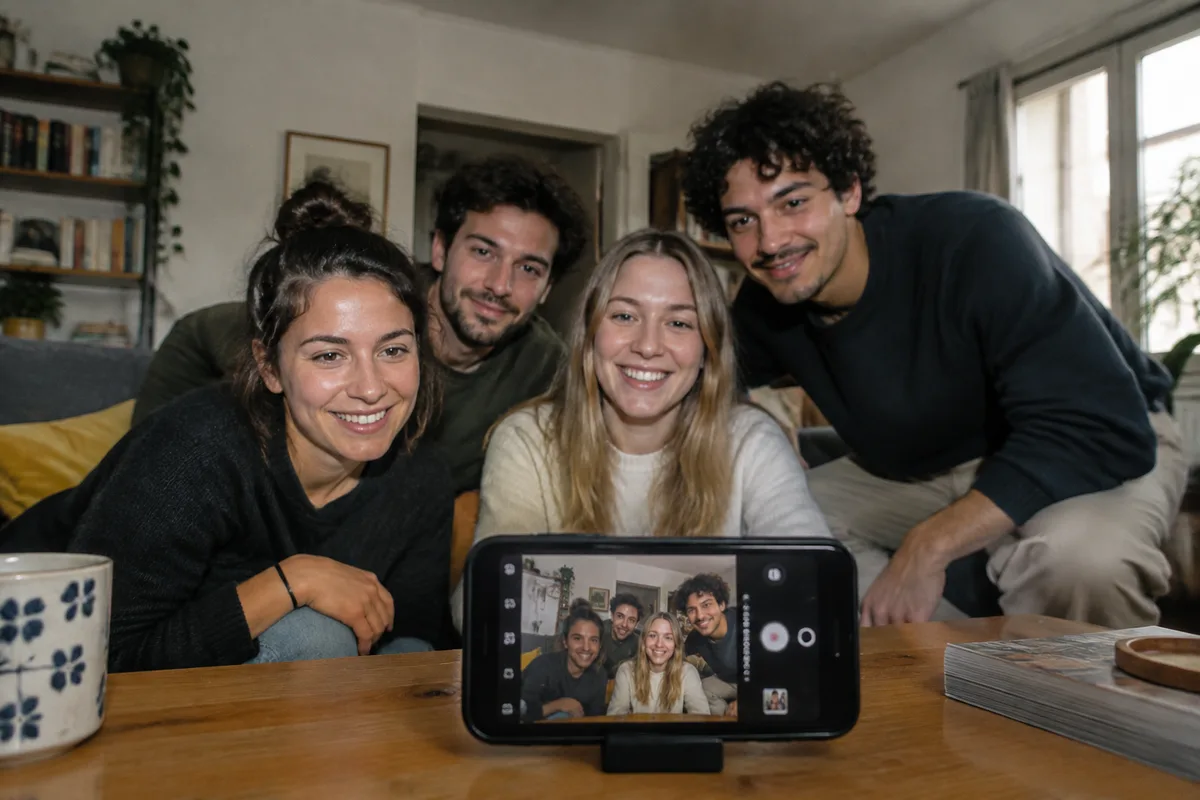
Pour envoyer une photo de groupe, le retardateur peut être utile si tu dois rejoindre le cadre. Pour limiter le temps de consultation, utilise plutôt le chronomètre de visibilité après la capture. Ne choisis pas l’un en espérant obtenir l’effet de l’autre.
Pourquoi le minuteur semble absent ou ne donne pas le résultat attendu
Mais une icône absente ne prouve pas à elle seule que la fonction a disparu : l’écran affiché, le moment où tu cherches le réglage et la version de l’application peuvent modifier ce que tu vois. Commence par déterminer si tu veux retarder la capture, régler la visibilité du Snap ou gérer les messages d’une conversation. Ensuite, vérifie la commande au bon endroit dans l’application.
Au lendemain, les erreurs les plus coûteuses sont rarement techniques ; elles viennent d’un réglage appliqué à la mauvaise étape. Voici les pièges concrets à éviter :
- Ouvrir le chronomètre avant la capture en pensant régler le retardateur. Pour la visibilité, l’aide officielle indique un réglage après la prise du Snap.
- Confondre affichage et suppression d’un message. Les options de conversation sont distinctes ; vérifie-les dans la conversation concernée au lieu de déduire leur effet du réglage d’un Snap.
- Supposer que le parcours est identique sur chaque téléphone. Les commandes peuvent être présentées différemment selon l’interface. Mets l’application à jour depuis la boutique officielle de ton appareil si une option attendue est introuvable, puis vérifie l’aide Snapchat.
- Prendre une durée courte pour une garantie de confidentialité. Une capture d’écran peut conserver le contenu ; n’envoie pas un Snap sensible en comptant sur sa disparition à l’écran.
- Appliquer le réglage photo à une vidéo. Les informations établies ici ne confirment pas un retardateur vidéo identique. Vérifie ce que propose ton écran de capture avant de compter dessus.
Si le chronomètre de visibilité n’apparaît toujours pas, ferme puis rouvre Snapchat et vérifie que tu es bien sur l’écran de préparation d’un Snap déjà capturé. Si le problème persiste, consulte l’aide officielle ou les options de dépannage de l’application ; évite de suivre un parcours vidéo ancien comme s’il décrivait forcément ton interface actuelle.